Очистка и оптимизация компьютера
Компьютер стал медленнее, на диске заканчивается место или вентиляторы шумят чаще обычного? Разберём безопасную очистку Windows, базовый уход за устройством и признаки, при которых лучше обратиться к мастеру.
Перейти к шагам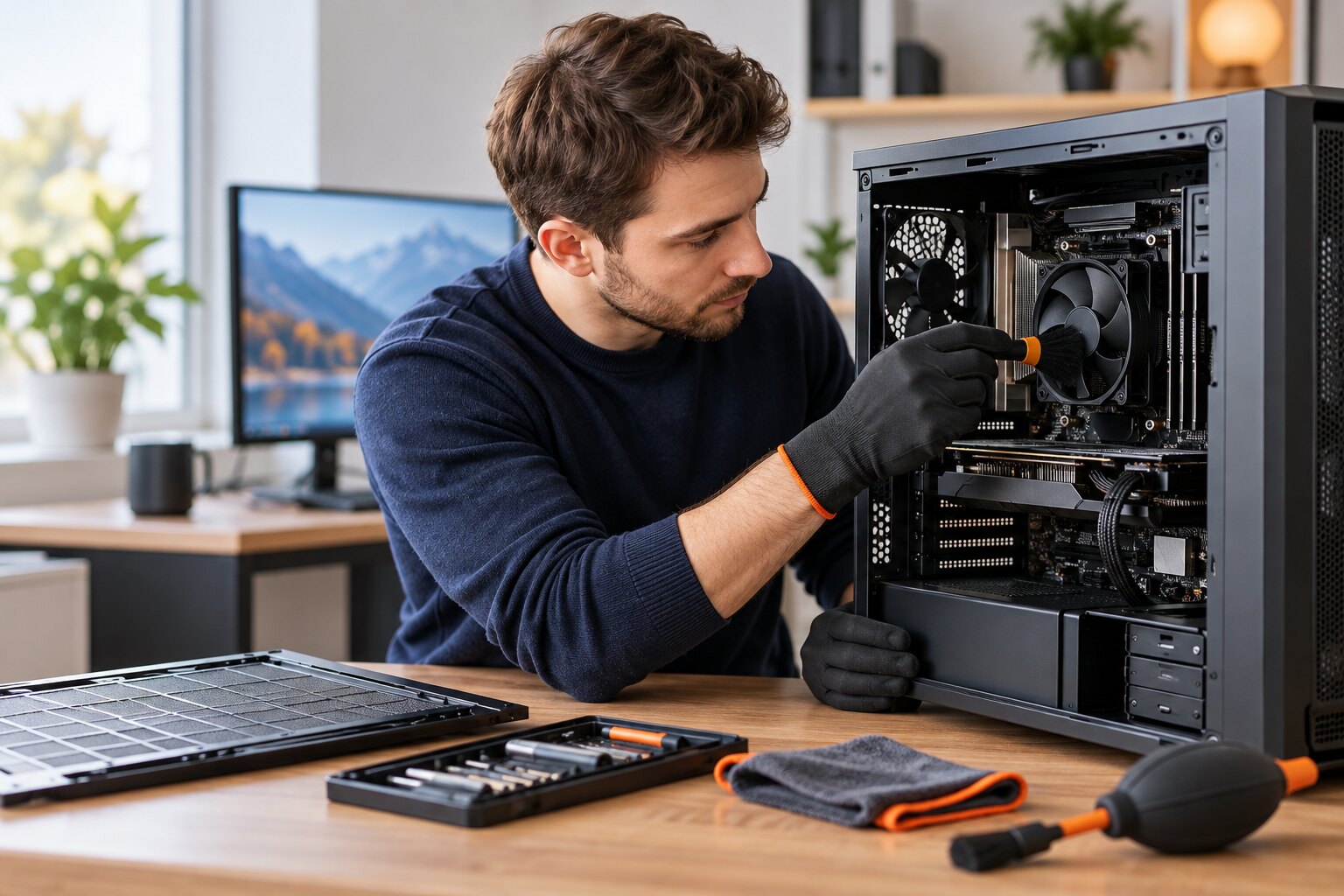
«Очистить компьютер» может означать разные вещи: освободить место на диске, убрать лишние приложения из запуска или удалить пыль из системы охлаждения. Эти действия решают разные задачи. Сначала определите, что именно мешает работе, и меняйте настройки по одному шагу.
Что даёт очистка и оптимизация компьютера
Программная уборка освобождает место и уменьшает число приложений, работающих в фоне. Физическая чистка помогает системе охлаждения отводить тепло. Оптимизация не заменит неисправный накопитель или недостаток памяти, поэтому полезно отличать обычную нагрузку от признаков поломки.
Освободить место
Временные файлы, старые загрузки и корзина занимают пространство, нужное для обновлений и работы приложений.
Сократить фоновые задачи
Ненужные автозапускаемые приложения могут замедлять вход в систему и постоянно использовать память.
Восстановить охлаждение
Пыль на вентиляторах и радиаторах мешает отводу тепла; при перегреве процессор может снижать скорость.
Понять пределы оптимизации
Если диск изношен или компьютеру не хватает ресурсов для нужных задач, настройки дадут лишь ограниченный эффект.
Сначала сохраните важное. Если компьютер зависает, накопитель пропадает или появляются ошибки чтения, не начинайте очистку диска. По возможности скопируйте ценные файлы на исправный носитель и проверьте устройство.
Как безопасно очистить Windows
Для обычной профилактики используйте настройки Windows. Избегайте неизвестных «ускорителей», которые обещают исправить всё одним нажатием: они могут отключить нужные функции или удалить настройки без понятного списка изменений.
- 1
Проверьте, чем занято место
Откройте «Параметры» → «Система» → «Память». Посмотрите категории хранения и удаляйте только то, что узнаёте: старые установщики, дубликаты загрузок и содержимое корзины. Перед очисткой папки «Загрузки» проверьте её вручную.
- 2
Запустите встроенную очистку
В разделе «Память» можно включить контроль памяти или запустить временные файлы на удаление. Просмотрите выбранные категории: не отмечайте папку загрузок, если в ней есть нужные документы.
- 3
Удалите неиспользуемые программы
Откройте список установленных приложений в настройках Windows и удалите те, назначение которых вам понятно и которые больше не нужны. Не удаляйте компоненты драйверов и программы, которыми пользуются другие владельцы компьютера.
- 4
Проверьте автозагрузку
Нажмите Ctrl + Shift + Esc, откройте «Автозагрузка приложений» и отключите знакомые необязательные программы. Не отключайте защиту Windows, драйверы и неизвестные системные компоненты.
- 5
Перезагрузите компьютер и сравните
После изменений перезагрузите Windows и оцените запуск и поведение нужных программ. Если улучшения нет, проверьте в «Диспетчере задач», какой ресурс загружен сильнее всего — процессор, память или диск.
Не чистите реестр вручную и не удаляйте системные папки. Это редко ускоряет компьютер, зато может нарушить запуск Windows или программ. Создавайте резервную копию перед крупными изменениями системы.
Как ухаживать за корпусом и охлаждением
Снаружи можно аккуратно убрать пыль с корпуса и вентиляционных решёток мягкой сухой тканью. Перед этим штатно выключите компьютер, отсоедините питание и дайте устройству остыть. Не лейте жидкости на корпус и не вставляйте предметы в решётки.
Что можно сделать без разборки
Поставьте корпус так, чтобы вентиляционные отверстия не были закрыты стеной или вещами. Протрите доступные наружные поверхности. Если шум и нагрев сохраняются, не пытайтесь добраться до радиатора без опыта.
Что лучше поручить специалисту
Разборка ноутбука, чистка радиаторов, замена термопасты и термопрокладок требуют подходящих инструментов и аккуратной сборки. Блок питания не вскрывают: внутри могут оставаться опасные напряжения.
После внутренней чистки важно не только убрать пыль, но и проверить температуры, вентиляторы и правильность сборки. Поэтому при перегреве и самопроизвольных выключениях полезно начать с диагностики.
Когда самостоятельной оптимизации недостаточно
Если компьютер стал выключаться, перегреваться, сильно шуметь или зависать даже после базовой очистки, причина может быть аппаратной. Мастер проверит устройство и предложит подходящий объём работ до начала ремонта.
Чистка компьютера от пыли
Обслуживание корпуса и системы охлаждения с замерами температур до и после работ.
Посмотреть услугу и ценыНастройка и оптимизация компьютера
Помощь с Windows, настройками системы и ускорением работы после проверки устройства.
Посмотреть услугу настройкиДиагностика компьютера
Если симптомы неясны, диагностика помогает отличить нехватку места от перегрева, проблем с накопителем или другой неисправности.
Узнать о диагностикеСколько стоит очистка и оптимизация
Ниже приведены ориентиры из действующих страниц услуг. Итог зависит от устройства и объёма работ; мастер согласует стоимость до начала. Выезд по Москве бесплатный, условия для Московской области уточняются при заказе.
| Услуга | Цена от | Время |
|---|---|---|
| Диагностика и замер температур | Бесплатно | 10–15 минут |
| Чистка системного блока от пыли | 1 500 ₽ | 40–60 минут |
| Чистка с заменой термопасты | 2 500 ₽ | 60–90 минут |
| Оптимизация и ускорение системы | 2 500 ₽ | 60–90 минут |
| Чистка с заменой термопасты и термопрокладок видеокарты | 3 500 ₽ | 90–120 минут |
Цены указаны за работу и могут зависеть от конструкции компьютера. Комплектующие, если они понадобятся, согласуются отдельно.
Частые вопросы
Как часто нужно чистить компьютер от пыли?
Универсального срока нет: он зависит от помещения, корпуса и интенсивности использования. Если компьютер стал заметно громче, горячее или начал терять производительность, сначала проверьте температуры и состояние охлаждения.
Можно ли использовать программы для автоматической очистки Windows?
Для базовой уборки безопаснее начать со встроенных средств Windows и удаления знакомых ненужных приложений. Не запускайте неизвестные очистители реестра и не соглашайтесь на массовое удаление найденных ими записей.
Удалятся ли личные файлы при оптимизации?
Очистка временных данных и отключение ненужной автозагрузки не должны затрагивать документы, фото и рабочие проекты. Перед крупными изменениями или переустановкой системы всё равно сохраните важные файлы в резервную копию.
Что входит в профессиональную чистку компьютера?
На странице услуги перечислены замер температур, очистка корпуса и системы охлаждения, замена термопасты при необходимости и повторная проверка после сборки. Точный перечень и стоимость зависят от конструкции устройства.
Сколько стоит очистка и оптимизация компьютера?
Ориентиры по работам указаны в таблице ниже: чистка системного блока от пыли — от 1 500 ₽, чистка с заменой термопасты — от 2 500 ₽, оптимизация и ускорение системы — от 2 500 ₽. Стоимость подтверждают до начала работ.
Когда нужна не оптимизация, а диагностика?
Если компьютер зависает, сам выключается, диск щёлкает или пропадают файлы, сначала нужно разобраться с причиной и сохранить данные. Повторная очистка или установка случайных программ может усугубить неисправность.