Системный блок после переезда не включается
До перевозки компьютер работал, а на новом месте не реагирует на кнопку или показывает чёрный экран? Разберём, что проверить самостоятельно, как отличить проблему питания от отсутствия изображения и когда нужен мастер.
Перейти к проверке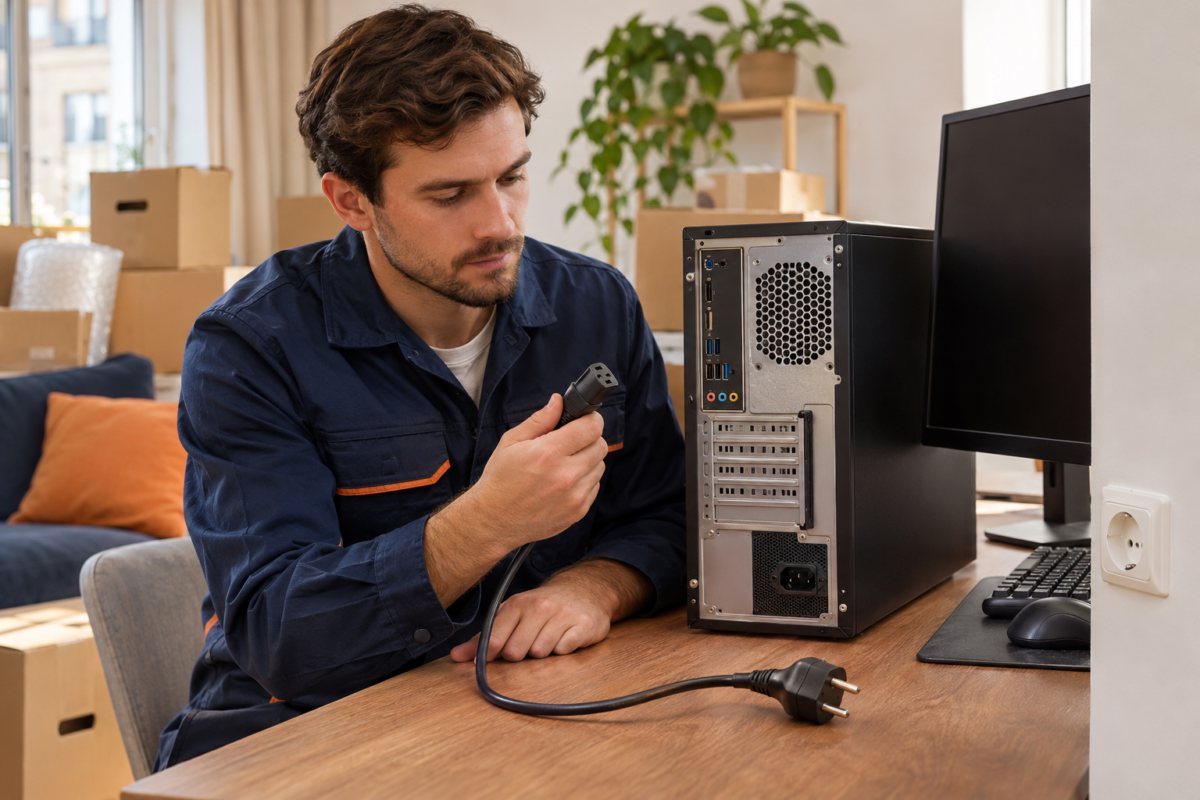
Переезд меняет сразу несколько условий: компьютер трясут в дороге, отключают от привычной розетки, заново собирают рабочее место. Иногда достаточно правильно подключить питание или монитор. Иногда перевозка выявляет аппаратную неисправность. Начните с наблюдений — они помогут избежать ненужной разборки и покупки деталей наугад.
Если компьютер приехал с холода, намок или пахнет гарью — пока не включайте его. Холодному устройству нужно естественно прогреться и полностью высохнуть. При повреждениях, влаге или запахе гари сначала требуется осмотр.
Что именно означает «не включается»
Посмотрите, что происходит после одного нажатия кнопки: есть ли индикаторы, движение вентиляторов, звуковые сигналы, логотип производителя или сообщение на мониторе. Эти признаки относятся к разным этапам запуска.
| Что наблюдаете | С чего начать | Раздел |
|---|---|---|
| Нет света, шума и реакции на кнопку | Розетка, сетевой фильтр, кабель и выключатель питания | Нет питания |
| Вентиляторы работают, но изображения нет | Монитор, выбранный вход, видеокабель и его подключение | Чёрный экран |
| Компьютер включается и снова выключается | Внешние устройства, признаки удара, сигналы платы | Циклический запуск |
| Логотип или ошибка есть, Windows не загружается | Сообщение об ошибке и доступность системного накопителя | Проблема загрузки |
Вращение вентиляторов ещё не подтверждает исправность блока питания и успешный запуск платы. Сообщение «Нет сигнала» на мониторе тоже не показывает точную причину: оно означает, что выбранный видеовход не получает подходящее изображение.
Почему после перевозки возникают проблемы с запуском
Изменились подключения
Кабель питания вставлен не до конца, выключен фильтр, не включён ИБП или видеокабель попал в другой разъём. Это проверяют до разборки корпуса.
Нарушился контакт внутри
Тряска и рывки могут повлиять на плохо закреплённую видеокарту, память или разъём. Особенно важен осмотр тяжёлых компонентов и их креплений.
Были холод или влага
После переноса холодной техники в тёплое помещение возможен конденсат. Закрытая упаковка тоже влияет на прогрев и высыхание — ориентироваться только на таймер нельзя.
Произошло повреждение
Удар, падение, давление на корпус или рывок за подключённый кабель могут повредить разъёмы, плату или накопитель. Снаружи неисправность не всегда заметна.
По самому факту переезда нельзя назначить замену блока питания, памяти или материнской платы. Для этого нужны признаки неисправности и проверка. Если внешние действия не помогли, следующий шаг — диагностика компьютера на дому.
Как безопасно проверить системный блок после переезда
Этот порядок подходит для сухого устройства без запаха гари, явных повреждений и посторонних предметов внутри. Меняйте по одному условию и отмечайте результат. Так будет понятно, какое действие помогло.
- 1
Дайте технике прийти к комнатной температуре
Если компьютер везли на холоде, оставьте его отключённым в сухом помещении. Корпус должен прогреться, а влага — исчезнуть. Не используйте фен, батарею отопления и другие способы ускоренного нагрева. При сомнениях в сухости внутренних деталей запуск отложите.
- 2
Проверьте питание на новом месте
Убедитесь, что исправная розетка работает с другим исправным бытовым устройством, например лампой. Проверьте кнопку сетевого фильтра и состояние ИБП. Для исключения неисправного фильтра сухой неповреждённый компьютер можно подключить к заведомо исправной розетке напрямую. Повреждённую или искрящую розетку не используйте.
- 3
Осмотрите внешний кабель и выключатель
Отключите кабель от розетки, проверьте его на заломы и повреждения, затем плотно подключите со стороны системного блока. Если на блоке питания есть выключатель «I / O», рабочее положение — «I». Не путайте его с переключателем входного напряжения «115 / 230 V»: положение такого переключателя без инструкции не меняют.
- 4
Отключите лишние внешние устройства
При выключенном и отключённом от сети компьютере отсоедините USB-хабы, внешние накопители, принтер, геймпады и другие необязательные устройства. Для первичной проверки достаточно питания системного блока и подключения монитора. Если запуск восстановится, возвращайте периферию по одному устройству.
- 5
Отдельно проверьте монитор
У монитора своё питание. Включите его, откройте экранное меню и выберите вход, к которому подключён кабель: например, HDMI 1 или DisplayPort. Кабель должен быть закреплён с обеих сторон. Если установлена отдельная видеокарта, используйте её выход, а не похожий разъём на панели материнской платы.
- 6
Выполните один контролируемый повторный запуск
Если предыдущие проверки не выявили опасных признаков, отключите питание от розетки и удерживайте кнопку включения около 15–20 секунд. Затем подключите питание и монитор, включите выключатель «I / O», если он есть, и один раз нажмите кнопку на корпусе. Эта процедура может помочь при зависшем состоянии управления питанием; исправность деталей она не подтверждает.
- 7
Запишите, что изменилось
Отметьте, загорелись ли индикаторы, начали ли вращаться вентиляторы, появились ли изображение или звуковые сигналы. Не повторяйте включение десятки раз и не прерывайте запуск каждые несколько секунд. Если поведение осталось прежним, переходите к разбору своего симптома ниже.
Не вскрывайте корпус блока питания. Даже после отключения от розетки внутри него могут сохраняться опасные напряжения. Удержание кнопки включения не делает разборку блока питания безопасной.
Четыре сценария и понятный порядок действий
Сценарий 1. На кнопку питания совсем нет реакции
Проблема. Подсветка не появляется, вентиляторы не вращаются, компьютер не издаёт привычных звуков. В первую очередь проверяют всю цепочку внешнего питания. После перевозки особенно легко не заметить выключенный фильтр или неплотно вставленный кабель.
Совет. Пройдите пункты с розеткой, фильтром, ИБП, кабелем и выключателем «I / O». При наличии заведомо исправного совместимого кабеля подходящего номинала можно проверить с ним. Не вставляйте провод с повреждённой изоляцией и не применяйте силу, если разъём не подходит.
Решение. Если питание снаружи проверено, мастер осмотрит кнопку корпуса, её подключение, блок питания и цепи платы. Проверка выполняется с подходящими инструментами и совместимыми компонентами. «Проверка скрепкой» и замыкание контактов отвёрткой для неподготовленного пользователя не подходят. Для такой неисправности предусмотрен ремонт компьютера на дому.
Сценарий 2. Компьютер работает, но на экране ничего нет
Проблема. Слышны вентиляторы и видна подсветка, однако монитор остаётся чёрным или сообщает об отсутствии сигнала. После сборки рабочего места видеокабель нередко подключают к другому входу монитора или к выходу материнской платы.
Совет. Проверьте меню монитора и его активный вход. При выключенных устройствах повторно подключите видеокабель. Если возможно, исключите переходник и проверьте другим исправным совместимым кабелем. Разъёмы на материнской плате выдают изображение только при поддержке встроенной графики вашей конфигурацией — наличие HDMI само по себе этого не гарантирует.
Решение. Когда внешние подключения исключены, требуется проверить, проходит ли компьютер начальную самопроверку, правильно ли установлены память и видеокарта, подключено ли её дополнительное питание. Эти проверки лучше выполнять специалисту. Если слышны сигналы или мигают диагностические индикаторы, запишите их последовательность: значение зависит от модели платы.
Сценарий 3. Вентиляторы дёргаются или запуск повторяется по кругу
Проблема. Питание появляется на короткое время, затем компьютер выключается либо повторяет цикл без изображения. Возможны неплотные соединения, проблемы с памятью, питанием, охлаждением или срабатывание защиты. Один симптом не позволяет выбрать неисправную деталь.
Совет. Исключите внешнюю USB-периферию и вспомните обстоятельства перевозки. Если корпус роняли, внутри что-то перекатывается или после удара появился сильный новый шум, прекратите запуск. Не трясите корпус, чтобы «вернуть деталь на место», и не удерживайте кнопку для бесконечного повторения попыток.
Решение. Мастер проверит крепления, посадку модулей, питание платы и видеокарты, состояние кулера и отсутствие посторонних металлических предметов. Затем выполнит проверку с необходимым минимумом совместимых компонентов. Если потребуется обслуживание охлаждения, состав работ согласуют отдельно — оно не заменяет поиск причины внезапного отключения.
Сценарий 4. Логотип есть, но Windows не запускается
Проблема. На экране виден логотип, сообщение «No bootable device», ошибка накопителя или восстановление системы. Компьютер уже получает питание и выводит изображение; проверять теперь нужно этап загрузки и состояние диска.
Совет. Сфотографируйте текст ошибки, выключите компьютер и отключите внешние флешки и USB-диски. Не форматируйте накопитель и не начинайте переустановку «на всякий случай». После перевозки возможна проблема подключения диска, а после удара — повреждение HDD. Щелчки и необычные повторяющиеся звуки накопителя требуют прекращения запусков.
Решение. Специалист проверит подключения накопителя, обнаружение в системе и состояние устройства. Если диск исправен, можно восстанавливать загрузку или настраивать систему. Если повреждён — сначала обсуждают сохранение данных. Работы с системой доступны в разделе настройки компьютеров; необходимость переустановки определяют после проверки.
Признаки, при которых дальнейшие попытки опаснее ожидания мастера
- Запах гари, дым, искры или заметно повреждённый кабель.
- Влага на корпусе, следы залития или сомнения в высыхании техники после холода.
- Деформированный корпус, следы падения, свободный предмет внутри.
- Повторяющиеся отключения сразу после включения с новым необычным шумом.
- Щелчки жёсткого диска, ошибка накопителя и важные файлы без резервной копии.
Выключите компьютер и отключите его от сети, если это можно сделать безопасно. Сообщите специалисту о конкретном признаке до выезда. Не пытайтесь обойти защиту блока питания, подключать кабели от другого модульного БП наугад или разбирать устройство под напряжением: одинаковая форма разъёма не гарантирует совместимость.
Не меняйте сразу несколько деталей и настройки BIOS/UEFI. После таких действий сложнее установить исходную причину. Для старта достаточно вызвать компьютерного мастера и описать, что происходило до первой неудачной попытки запуска.
Как мастер ищет неисправность после транспортировки
Работа начинается с уточнения симптомов и осмотра. Цель — подтвердить причину и согласовать необходимый объём ремонта. Подбор новых комплектующих имеет смысл после проверки совместимости и состояния устройства.
Проверяет цепь питания
Кабель, выключатели, кнопку корпуса, разъёмы, блок питания и питание материнской платы.
Осматривает сборку
Посадку памяти и видеокарты, крепление охлаждения, провода и последствия возможного удара.
Учитывает сохранность файлов
Проверяет накопитель и обсуждает резервную копию или восстановление до операций, затрагивающих данные.
Проверяет результат
После устранения причины оценивает запуск, изображение, охлаждение и устойчивость работы в согласованном объёме.
Перед визитом подготовьте модель компьютера или список основных компонентов, если он есть. Уточните, в каком положении перевозили корпус, был ли удар и какие кабели меняли. Если компьютер ещё на гарантии, сохраните документы и заранее уточните условия обслуживания.
Сколько стоит проверка и ремонт системного блока
Ниже — ориентиры с действующих страниц диагностики и ремонта на дому. Бесплатная диагностика при заказе ремонта не означает бесплатный ремонт. Расширенная проверка без последующих работ — отдельная услуга.
| Работа | Стоимость | Ориентир по времени |
|---|---|---|
| Диагностика при заказе ремонта | Бесплатно при заказе ремонта | 30–60 минут |
| Расширенная диагностика без ремонта | от 2 500 ₽ | 60–120 минут |
| Тестирование накопителя HDD/SSD | от 1 500 ₽ | 30–90 минут |
| Замена оперативной памяти | от 1 500 ₽ | 30–60 минут |
| Ремонт или замена разъёмов | от 3 500 ₽ | 60–120 минут |
Замена памяти, ремонт разъёмов и другие операции нужны только при подтверждённой неисправности. Комплектующие оплачиваются отдельно. Стоимость замены блока питания, ремонта платы и сохранения данных определяется по результатам проверки.
Диагностика компьютера на дому
Когда причина неизвестна: проверка оборудования, условий работы и симптомов, согласование дальнейших действий.
Условия диагностикиРемонт компьютера на дому
Помощь при отсутствии питания, неисправных разъёмах, повреждении компонентов и нестабильном запуске.
Состав работ и ценыНастройка рабочего места после переезда
Когда системный блок исправен, но требуется подключить устройства, настроить систему и подготовить компьютер к работе.
Настройка компьютераМастера «Компьютерной подмоги» работают с выездом по Москве и Московской области. Выезд по Москве бесплатный; условия для вашего города уточняются при обращении. Телефоны и порядок вызова доступны на странице контактов.
Как подготовить компьютер к перевозке
- Сделайте резервную копию важных файлов. Храните её отдельно от перевозимого компьютера и заранее убедитесь, что нужные документы открываются.
- Сфотографируйте внешние подключения. Отметьте используемый видеовыход и вход монитора: это упростит сборку рабочего места.
- Полностью выключите устройство и снимите внешние кабели. Перевозка с подключёнными проводами создаёт нагрузку на разъёмы.
- Зафиксируйте корпус в подходящей упаковке. Исключите свободное перемещение в машине, удары и давление других вещей. Выбор положения и защиты зависит от конструкции корпуса и компонентов.
- Уточните перевозку тяжёлых деталей. Для крупной видеокарты и тяжёлого кулера могут потребоваться дополнительная фиксация или снятие специалистом. Не набивайте корпус случайными упаковочными материалами.
- После доставки осмотрите технику и дайте ей прогреться. Запускайте только сухое устройство без признаков повреждения.
Если компьютер после переезда всё же запустился, но начал шуметь или тормозить, пригодятся материалы об очистке и оптимизации и о том, как найти причину медленной работы компьютера.
Частые вопросы о компьютере после переезда
Почему компьютер перестал включаться именно после переезда?
Возможны неплотное подключение кабеля питания, выключенный сетевой фильтр, подключение монитора к другому видеовыходу, смещение компонентов или повреждение при перевозке. Совпадение с переездом само по себе не определяет причину: сначала нужно уточнить симптомы.
Можно ли включать системный блок сразу после перевозки на холоде?
Если корпус холодный или есть влага, подключать питание не следует. Дайте устройству естественно прогреться до комнатной температуры и полностью высохнуть. Время зависит от перепада температур, влажности и упаковки; универсального безопасного срока в один или два часа нет.
Вентиляторы крутятся, но монитор чёрный. Значит, сломался блок питания?
Нет, по одному этому признаку диагноз поставить нельзя. Проверьте питание монитора, выбранный вход и видеокабель. Если есть отдельная видеокарта, кабель обычно подключается к ней. Если внешние подключения исправны, мастер проверит запуск платы, память и видеокарту.
Нужно ли переустанавливать Windows, если компьютер не реагирует на кнопку?
При полном отсутствии реакции сначала проверяют электропитание, кнопку и аппаратную часть. Переустановка Windows не устранит отсутствие питания и может создать дополнительный риск для файлов, если выполнять её без проверки накопителя.
Можно ли самому вынуть и вставить оперативную память?
Это требует соблюдения инструкции к конкретной плате, полного отключения питания и мер против электростатического разряда. Для пользователя без опыта безопаснее ограничиться внешними подключениями. Если корпус ударяли или внутри слышен свободный предмет, включать компьютер до осмотра не стоит.
Сохранятся ли файлы, если системный блок не включается?
Отсутствие питания не означает автоматическую потерю данных: файлы находятся на накопителе. Но после удара накопитель тоже может оказаться повреждён. Если HDD щёлкает, не раскручивается или данные очень важны, прекратите повторные запуски и сообщите об этом мастеру.
Сколько стоит диагностика после переезда?
На странице диагностики указаны бесплатная диагностика при заказе ремонта и расширенная диагностика без ремонта от 2 500 ₽. Тестирование HDD/SSD — от 1 500 ₽. Условия и итоговую стоимость уточняют до начала работ; детали оплачиваются отдельно.
Что сообщить мастеру при обращении?
Опишите реакцию на кнопку питания, наличие изображения, звуковых сигналов и мигания индикаторов. Уточните, был ли удар, перевозка на холоде, перестановка кабелей и какие действия вы уже выполнили. Отдельно предупредите о важных файлах без резервной копии.
Короткий порядок действий: убедитесь, что компьютер сухой и не повреждён, проверьте внешнее питание и монитор, определите точный симптом. Если простые действия не помогли, сохраните наблюдения и закажите диагностику.